第一次使用:找到你的产品和操作入口
区分客户中心、托管面板与 AI Builder,按购买的产品开始使用。
适用范围适用于首次访问或已经购买服务的客户。不同产品的管理入口与权限不同。
本页目录
开始前准备
- 准备注册邮箱和购买的产品名称;没有购买也可以先查看产品方案。
- 区分网站文件、域名和运行服务:注册域名不会自动创建网站,AI 生成项目也不等于已发布。
操作步骤
- 进入客户中心查看账号下的服务与状态。共享主机提供 NewCP 资源面板,在同一个空间使用网站、文件、FTP、数据库、邮箱和证书等便捷功能;VPS 在客户中心的 VPS 页面查看,独立服务器查看交付状态与工单。
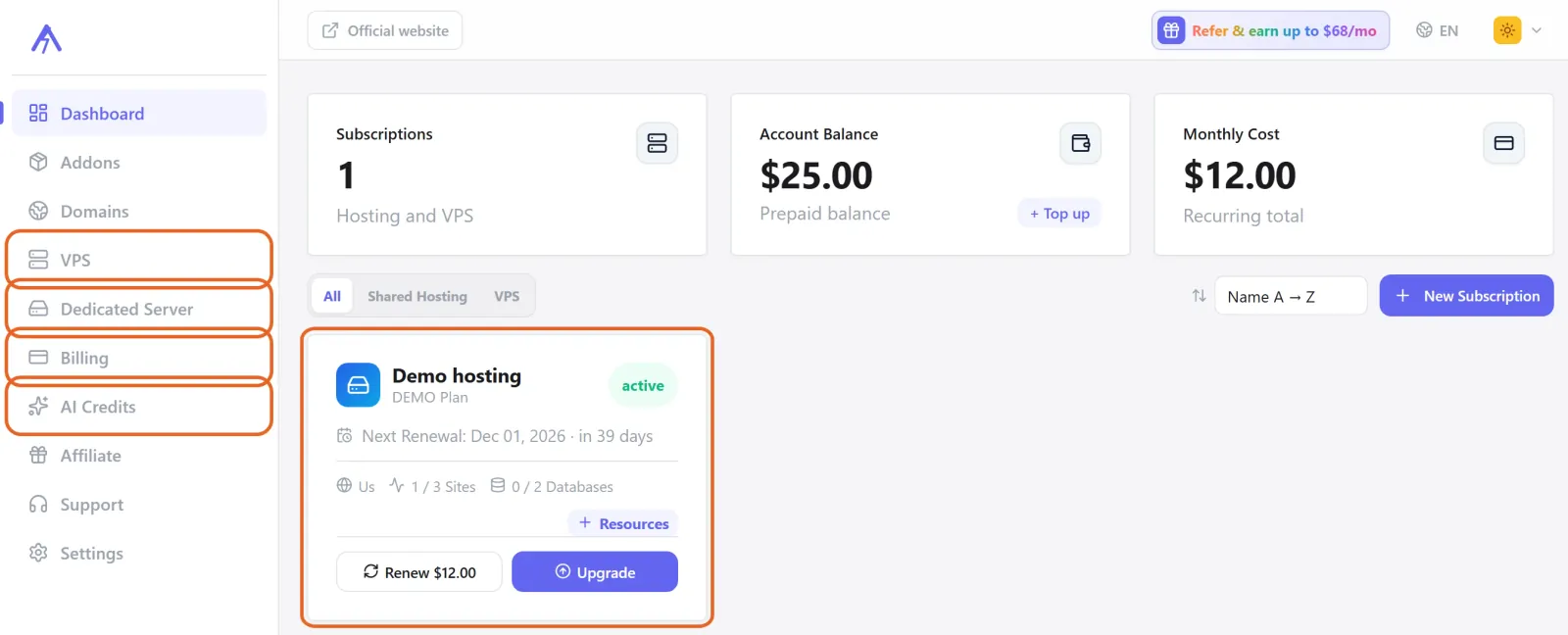
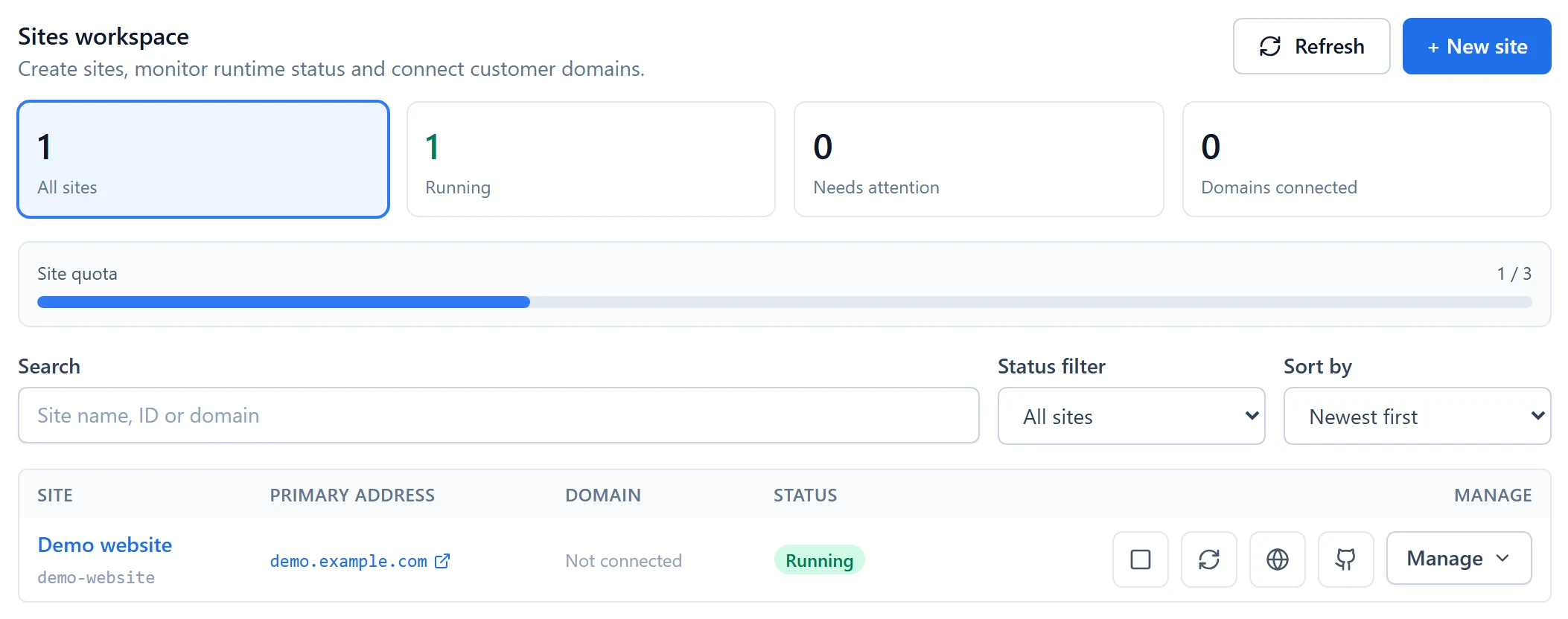
Figure 1: Start in the customer centre. Check your subscription card, or use VPS, Dedicated Server and Billing for the relevant service. AI Credits manages credits separately. Demo data only. 查看原图 - 共享主机订阅激活后,在 CP 客户中心直接点击对应的订阅卡片,进入该订阅的管理面板。找到对应网站,按需要上传文件、安装应用或从 GitHub 部署,再打开面板提供的访问地址。
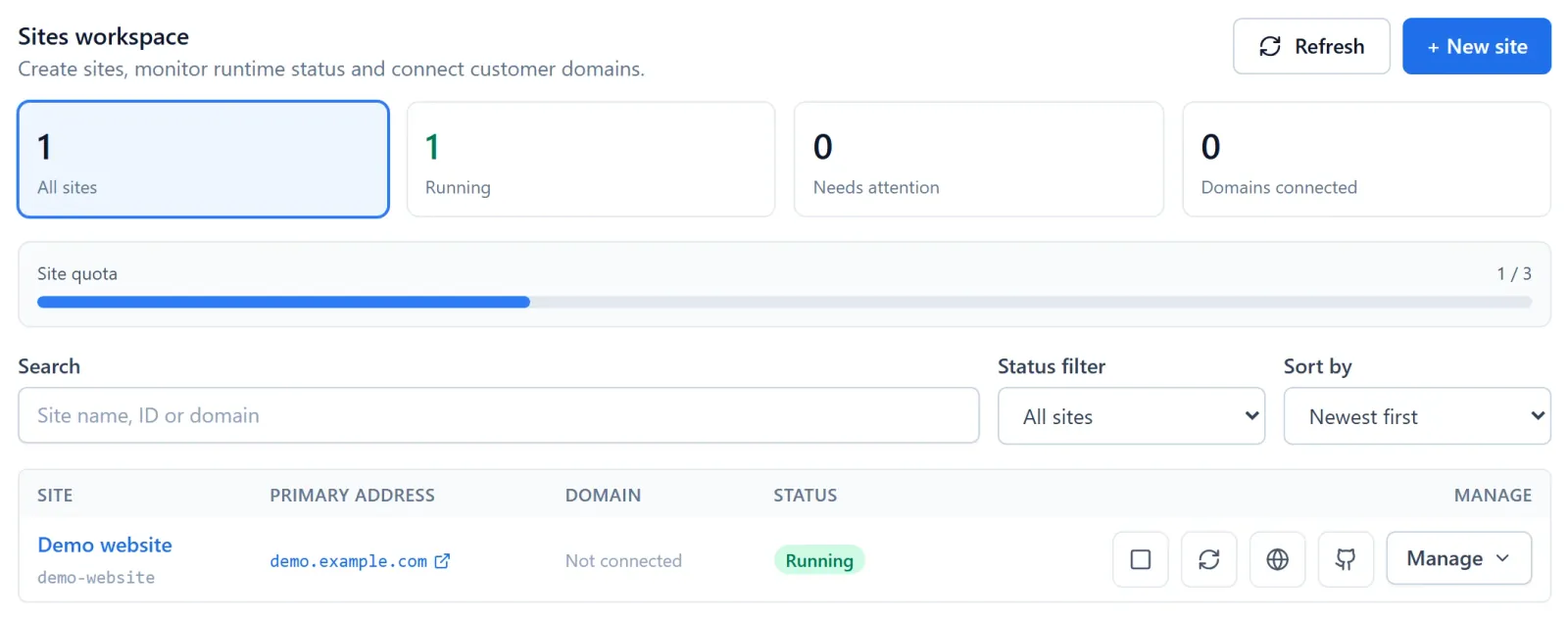
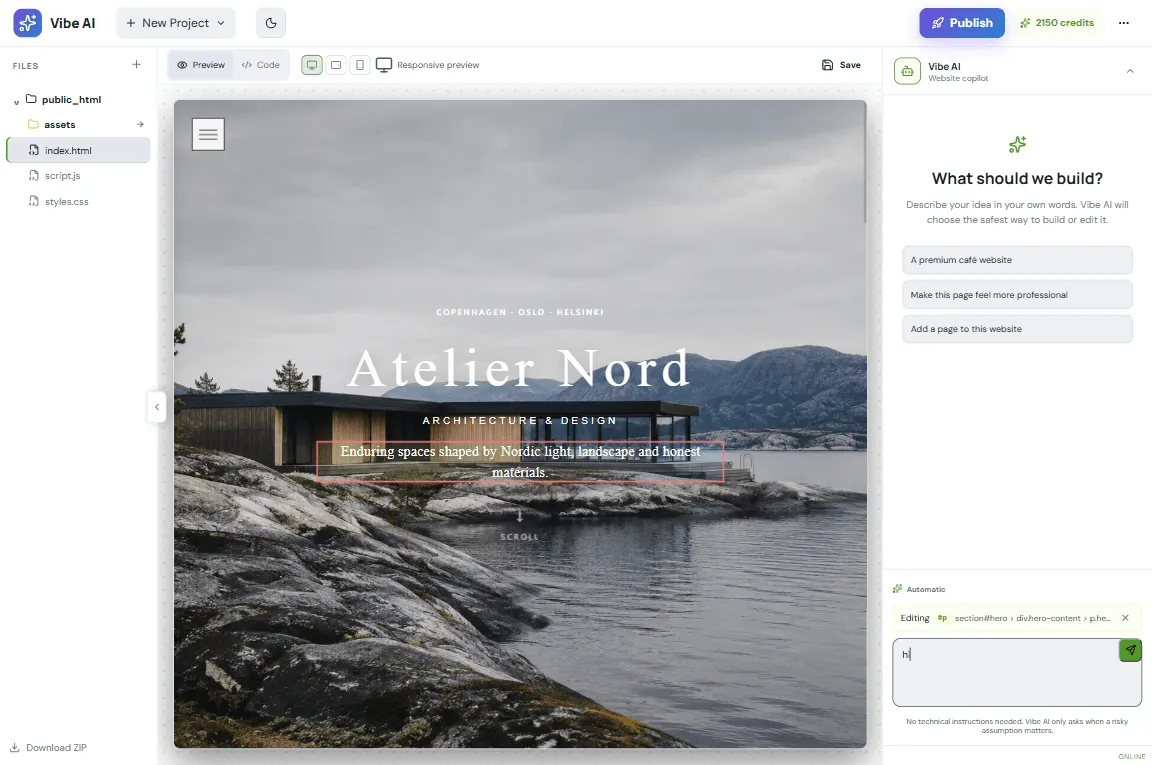
Figure 2: After entering the hosting panel, find your website in Sites. Use Manage for publishing tools, then open the primary address. Demo data only. 查看原图 - 使用 AI Builder 时进入建站工具管理项目;购买 AI 额度与购买网站托管是不同操作。
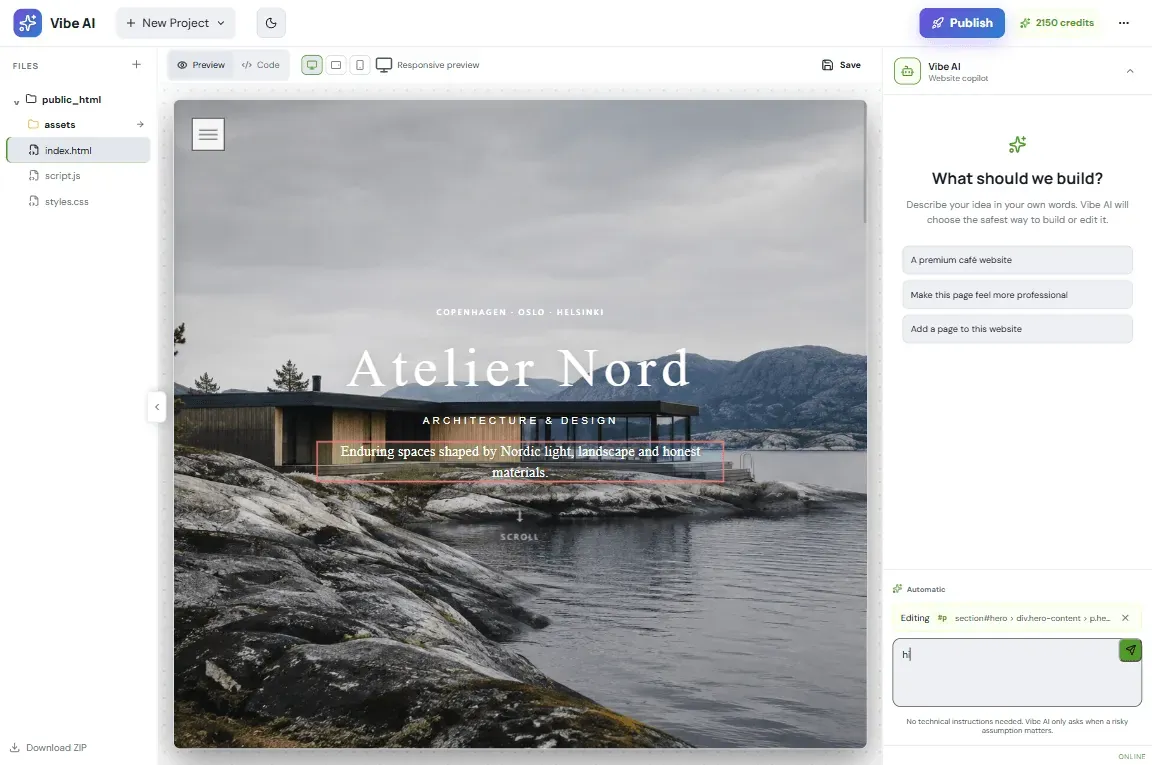
Figure 3: AI Builder has its own project workspace with files, preview and AI chat. Publish is a separate action from generating or previewing a website. Example project shown. 查看原图 - 已有网站先保存源码和数据库备份,再准备迁移或覆盖发布。
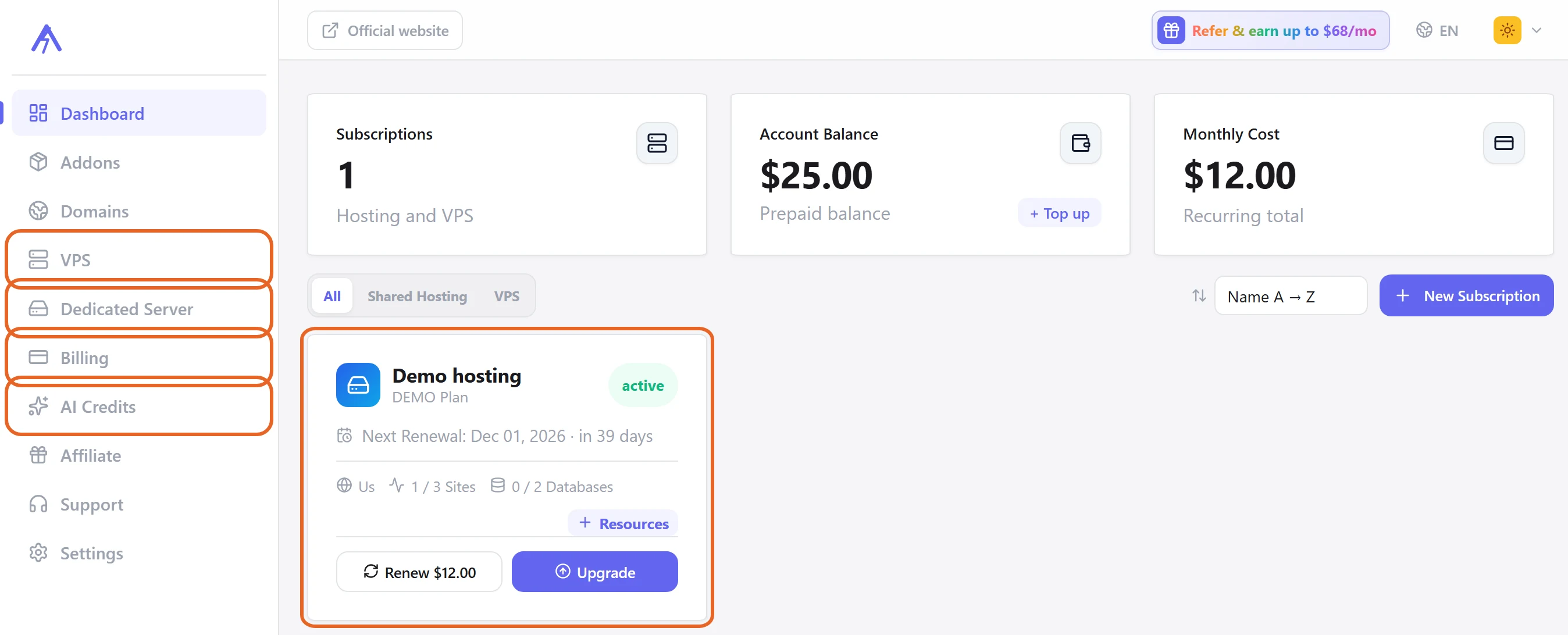
确认完成
- 确认你进入的是自己的订阅或项目,名称和状态正确。网站发布后应通过公开网址打开,不能只看编辑器预览。
遇到问题时
- 找不到购买的服务时,核对登录邮箱与账单状态,不要重复下单。
- 向技术支持提供产品名称和订单号,说明停在哪个环节;不要发送银行卡或密码。