连接 GitHub 并发布网站
授权仓库、确认项目类型与构建目录,查看发布日志并验证结果。
适用范围适用于网站的 GitHub 部署功能。构建器是否可用由当前资源节点能力决定。
本页目录
开始前准备
- 准备你有权限授权的 GitHub 仓库和分支。备份目标网站,确认发布将更新的是哪个网站。
- 确认项目入口、构建命令、产物目录和环境变量;不能把浏览器需要的配置与服务端密钥混用。
操作步骤
- 开通共享主机订阅后,在 NewCP 找到对应网站,选择 Manage(管理)→ Deployments(部署)。连接 GitHub 并授权需要的仓库,再选择账号、仓库和分支。
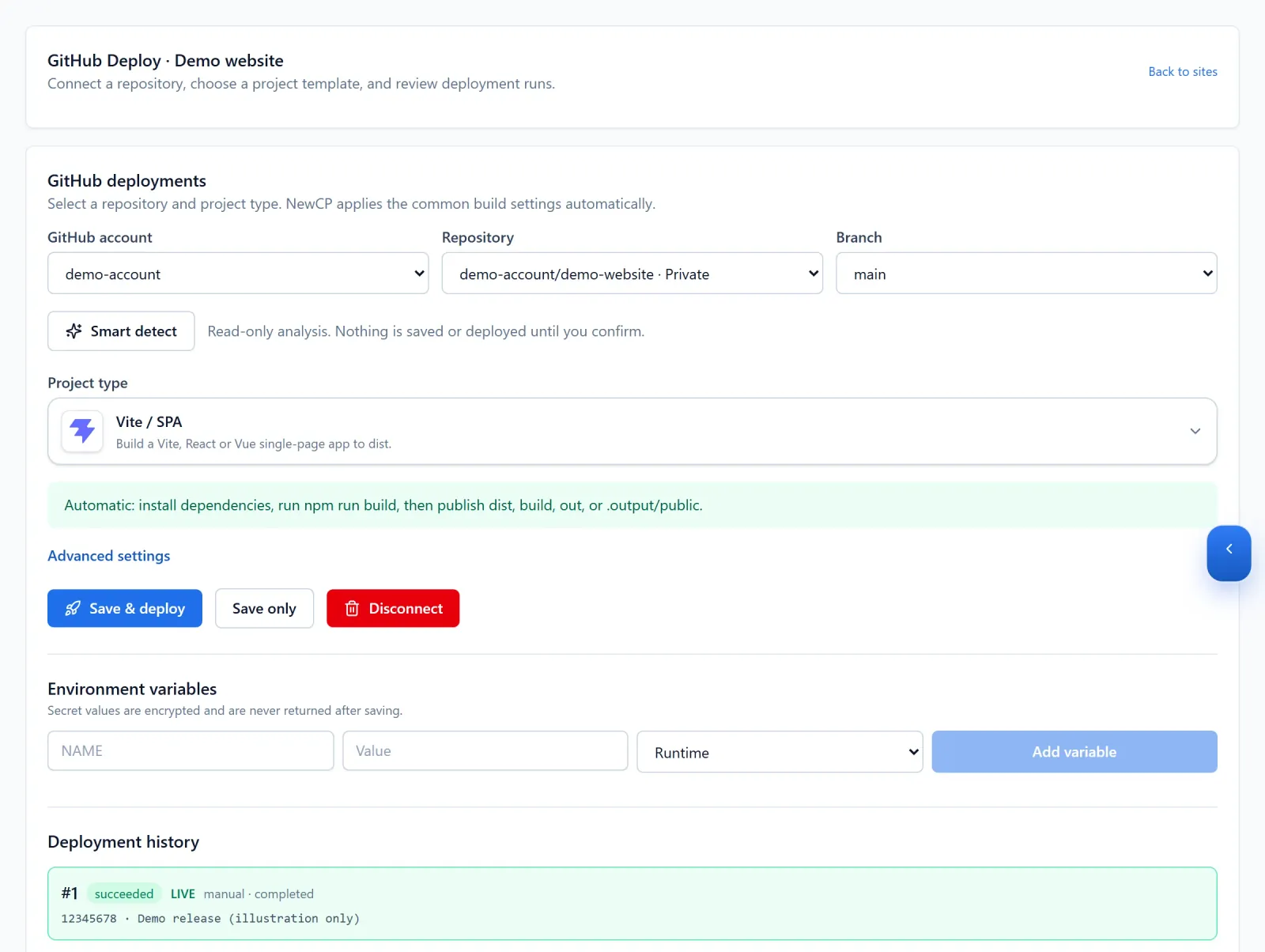
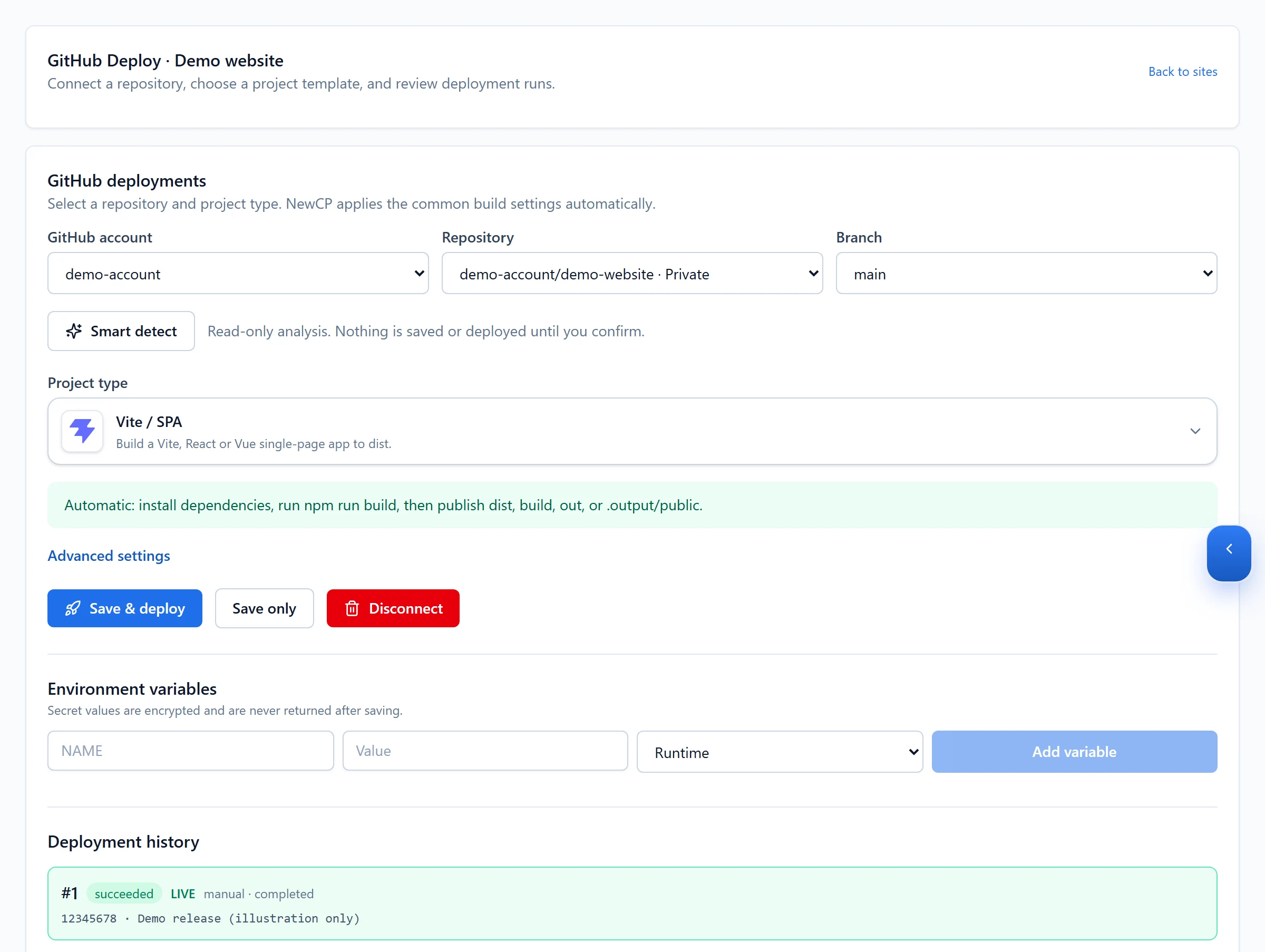
Figure 1: In Manage → Deployments, identify the repository and branch. The Vite template and displayed run are illustrative demo data. 查看原图 - 选择项目模板或使用 Smart detect,审核检测出的目录和命令后再应用;检测不是对所有项目的成功保证。
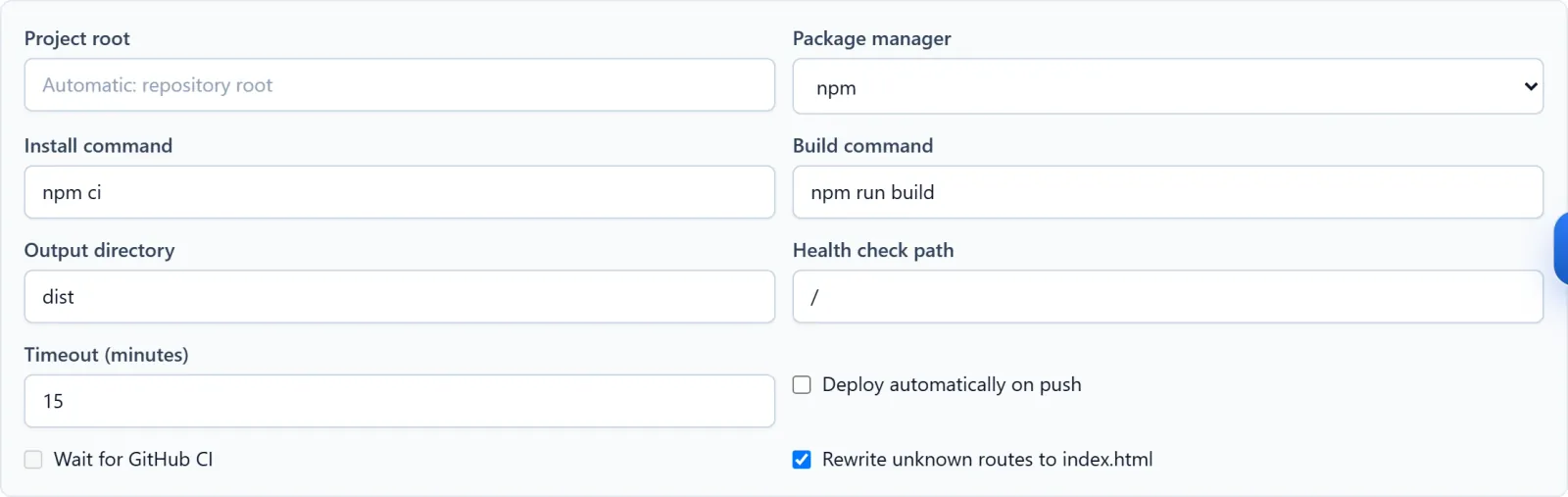
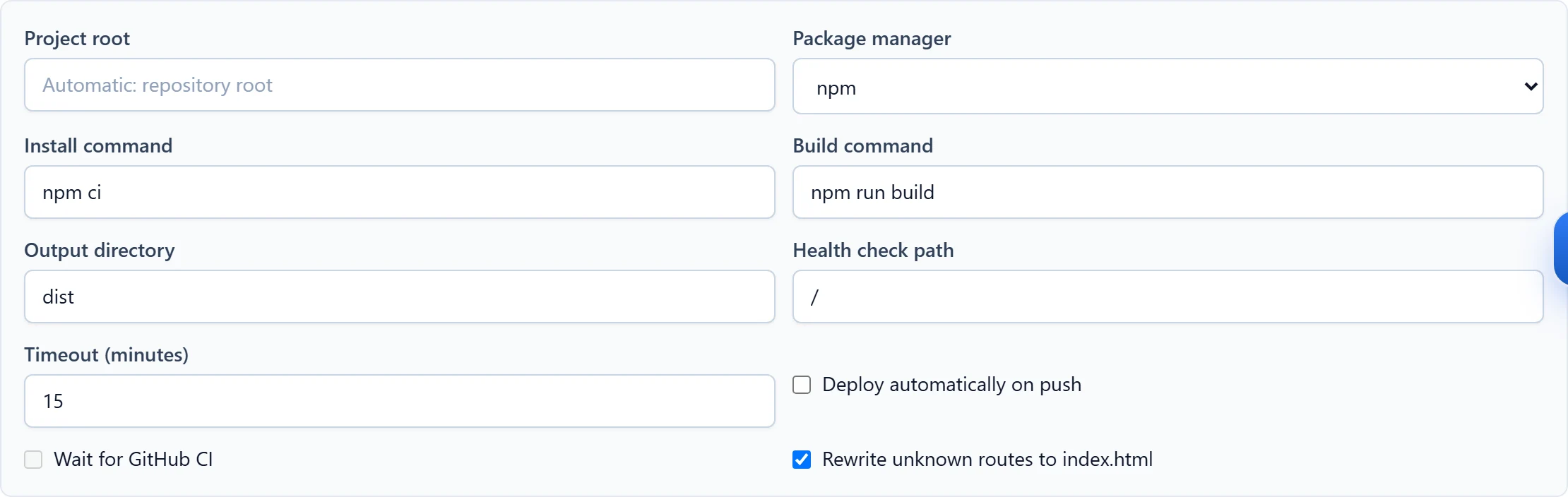
Figure 2: Review the detected or selected build settings, output directory and automatic-deployment choice. This is a demo static-build configuration, not a universal preset. 查看原图 - 保存配置,设置所需构建或运行变量,再执行发布。需要自动发布时明确开启,并确认监听分支。
确认完成
- 查看本次发布状态和分阶段日志,再打开公开网址测试入口、静态资源和关键业务动作。

Figure 3: Open a deployment run to inspect its stage logs. These messages are simulated demo output, not evidence of a real deployment. 查看原图

遇到问题时
- 先定位失败发生在拉取、安装、构建、启动还是健康检查;修复对应原因后再发布。
- 不要在日志中输出密钥。需要回滚时核对可选记录与应用数据兼容性,数据库变化不会因代码回滚自动撤销。